Cara menghidupkan Pengesahan 2 Langkah Google dan menyimpan kod sandaran
Untuk menghidupkan Pengesahan 2 Langkah Google, buka tetapan keselamatan akaun anda dan ikut arahan pada skrin untuk menyediakan kaedah pengesahan kedua. Kemudian, dapatkan dan simpan kod sandaran supaya anda boleh log masuk apabila kaedah pengesahan biasa tidak dapat digunakan.
Terus ke langkah
Langkah 1: Log masuk ke akaun Google anda
Langkah 2: Buka tetapan keselamatan
Apakah Pengesahan 2 Langkah?
Pengesahan 2 Langkah menambah perlindungan pada akaun anda. Apabila anda log masuk dengan kata laluan, Google mungkin meminta anda mengesahkan identiti melalui kaedah kedua, seperti notifikasi pengesahan daripada Google atau kod pengesahan telefon. Semakan tambahan ini membantu melindungi akaun jika orang lain mengetahui kata laluan anda.
Langkah 1: Log masuk ke akaun Google anda
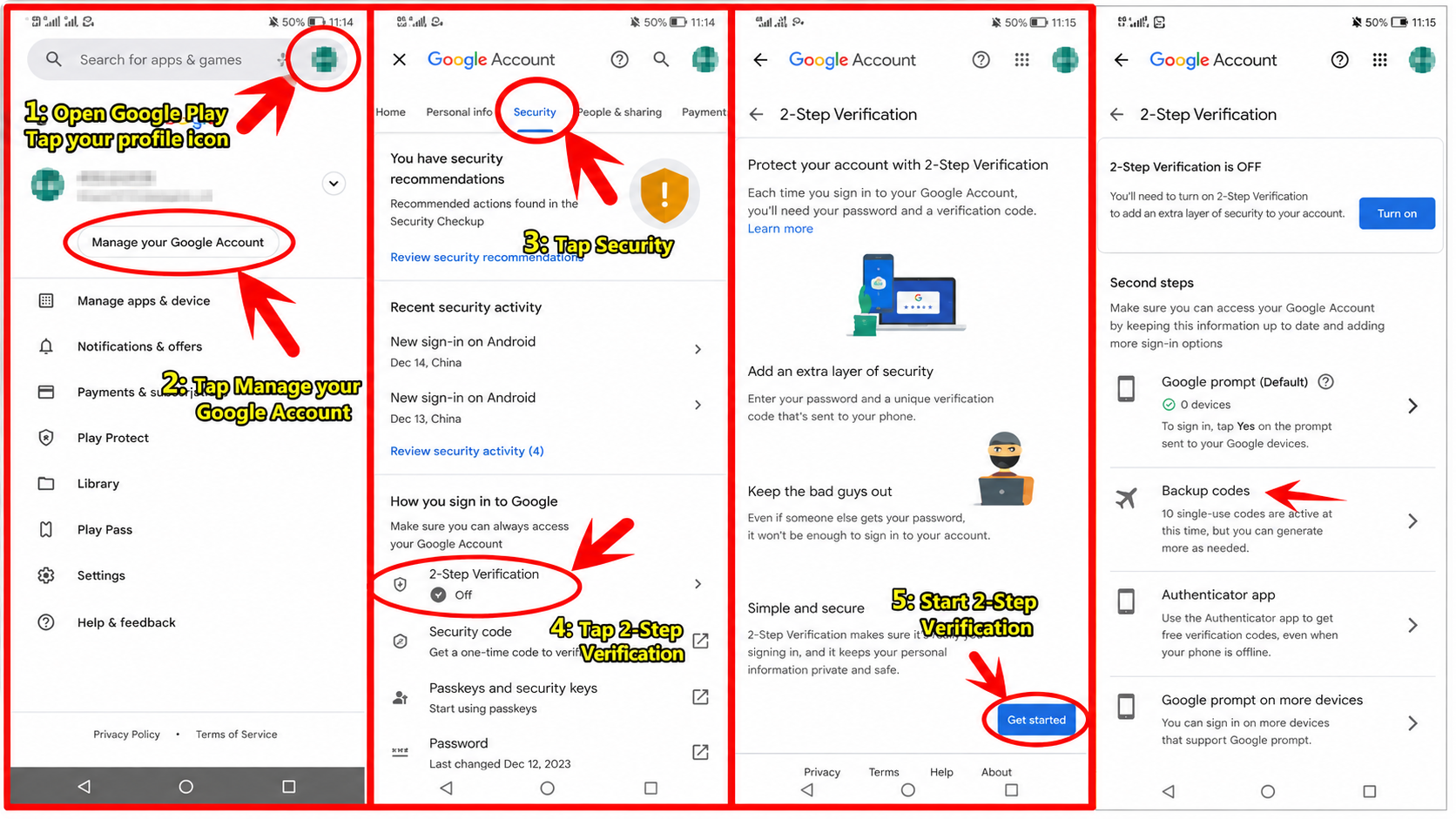
1. Buka halaman utama Google atau Google Play Store.
2. Pilih gambar profil di penjuru kanan sebelah atas, kemudian pilih pilihan untuk mengurus akaun Google anda. Anda juga boleh membuka akaun Google anda secara terus.
Langkah 2: Buka tetapan keselamatan
1. Buka bahagian "Keselamatan & log masuk". Sesetengah antara muka lama memaparkan bahagian ini sebagai tetapan keselamatan sahaja.
2. Di bawah "Cara anda log masuk ke Google", buka "Pengesahan 2 Langkah".
Langkah 3: Hidupkan Pengesahan 2 Langkah
1. Pilih pilihan untuk menghidupkan Pengesahan 2 Langkah. Jika Google meminta pengesahan identiti sekali lagi, masukkan kata laluan atau gunakan kaedah pengesahan lain yang dipaparkan.
2. Ikut arahan pada skrin untuk melengkapkan persediaan kaedah pengesahan, kemudian pastikan Pengesahan 2 Langkah telah dihidupkan.
Langkah 4: Dapatkan dan simpan kod sandaran
1. Cari bahagian kod sandaran dalam tetapan Pengesahan 2 Langkah. Buka bahagian tersebut dan pilih pilihan untuk mendapatkan kod sandaran.
2. Muat turun, cetak atau simpan kod tersebut dengan cara yang selamat. Setiap kod hanya boleh digunakan sekali. Apabila anda menjana set baharu, set lama tidak lagi sah.
3. Selepas menyimpan kod, pastikan Pengesahan 2 Langkah kekal dihidupkan. Jangan kongsi kod sandaran dengan sesiapa.
Untuk maklumat tentang penggunaan dan pengurusan kod sandaran, rujuk panduan rasmi Google dalam bahasa Inggeris.