Panduan Claude Session Key EzSub: cara menyalin dan mengisinya

Apabila anda perlu mengisi Claude Session Key pada halaman produk EzSub, ikut panduan ini untuk memasang sambungan, menyalin maklumat sesi dan menampalnya ke ruangan yang disediakan.
Jika anda perlu membuka halaman produk terlebih dahulu, pergi ke halaman tambah nilai Claude. Jika halaman itu sudah dibuka, teruskan mengikut langkah di bawah.
Terus ke: Sebelum bermula · Pasang sambungan · Buka sambungan · Salin Session Key · Isi Session Key
Sebelum bermula
Gunakan pelayar pada komputer. Sebelum bermula, log masuk ke akaun Claude yang ingin ditambah nilai dalam pelayar yang sama.
Session Key ialah maklumat sesi log masuk. Simpan dengan selamat: jangan siarkannya kepada umum, hantar kepada pihak yang tidak berkaitan atau tunjukkannya dalam tangkap layar tanpa menutup maklumat tersebut. Isikannya hanya pada halaman EzSub selepas menyemak URL.
Langkah 1: Pasang sambungan
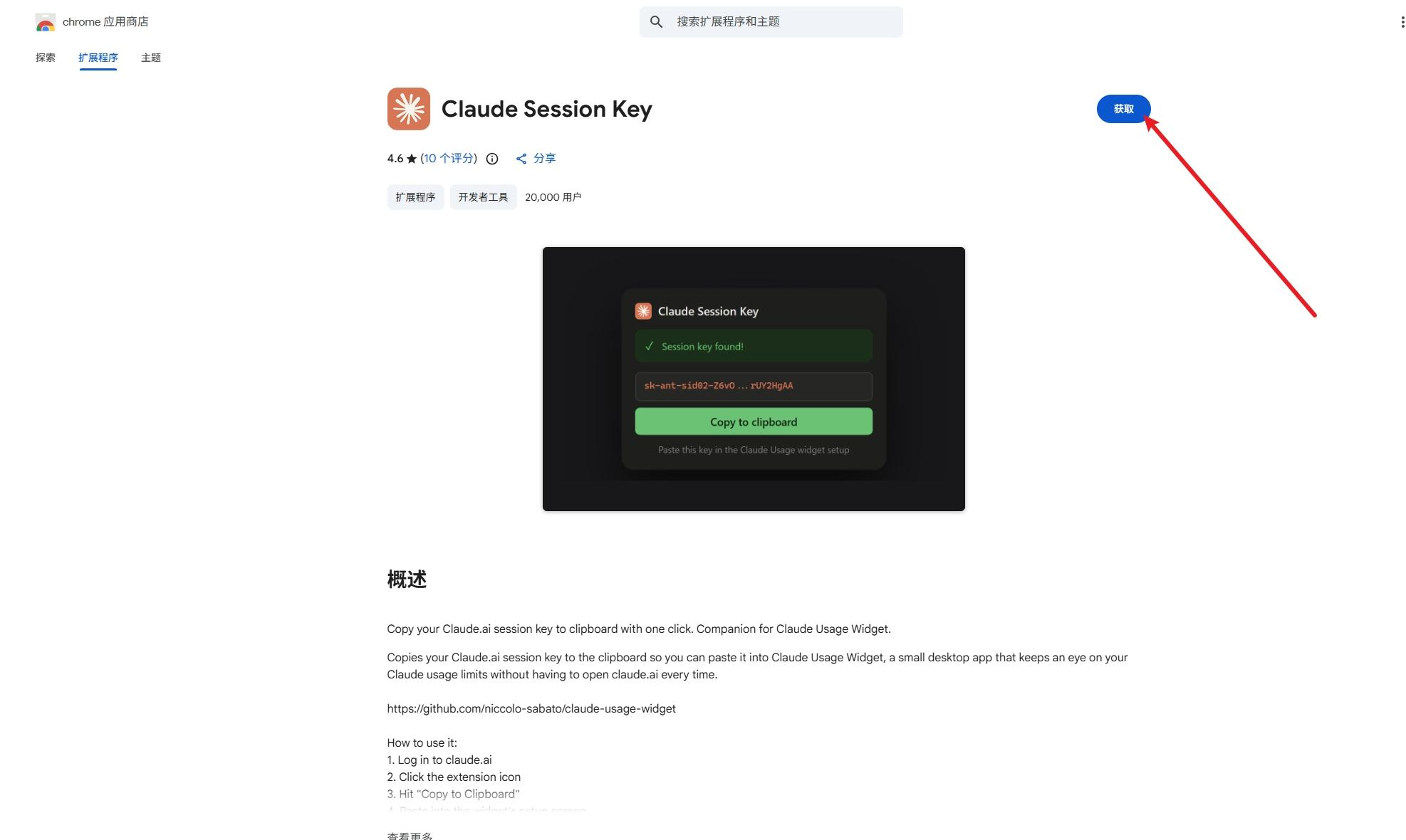
Buka halaman sambungan Claude Session Key dan semak nama sambungan serta penyedianya, niccolosabato.
Klik butang pemasangan di penjuru kanan atas halaman, kemudian ikut arahan pelayar untuk melengkapkan pemasangan.
Langkah 2: Buka sambungan
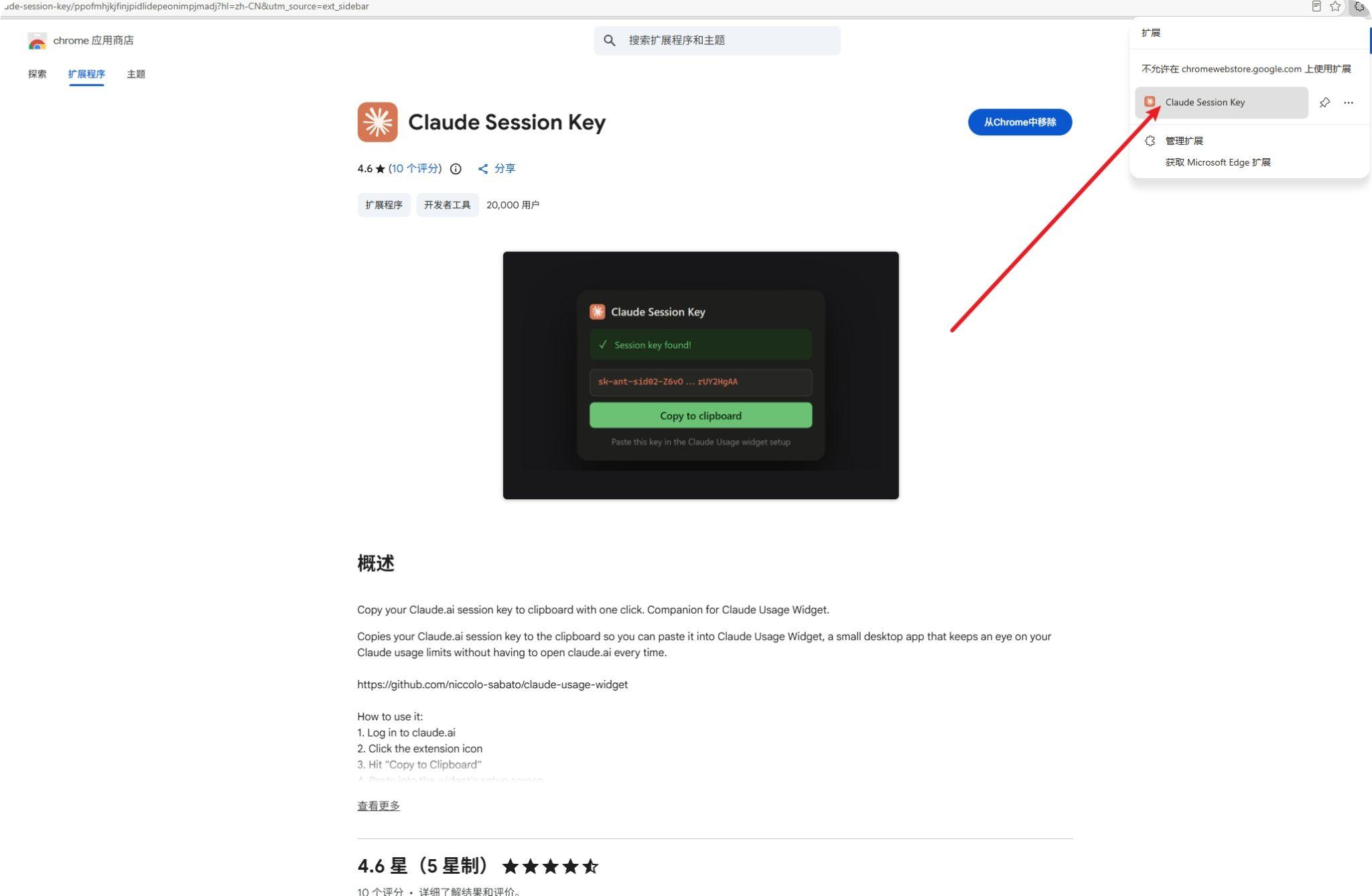
Selepas pemasangan, klik ikon sambungan di penjuru kanan atas pelayar, kemudian cari dan pilih Claude Session Key.
Langkah 3: Salin Session Key
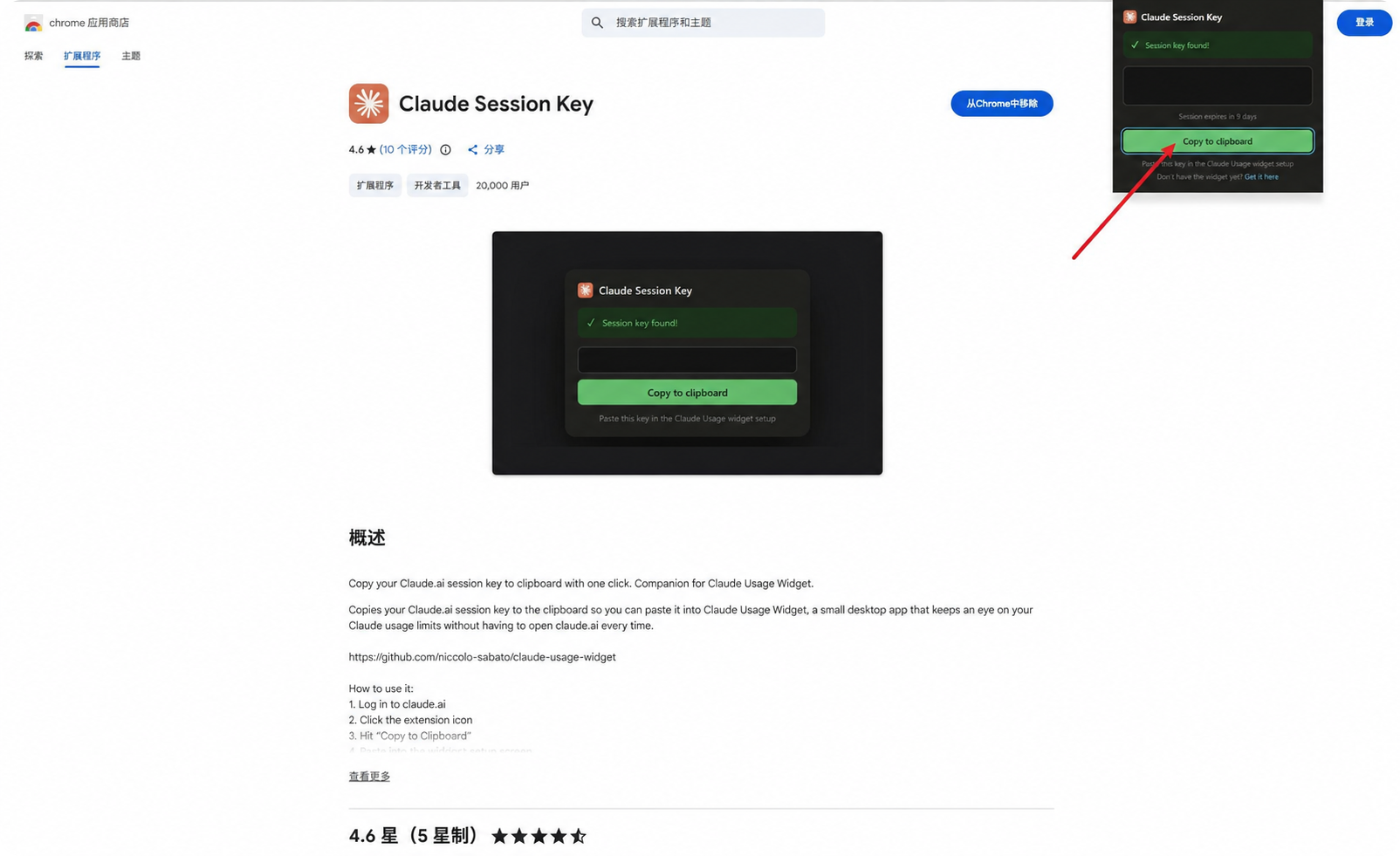
Buka sambungan dan pastikan mesej menunjukkan Session Key berjaya diperoleh. Kemudian klik butang hijau "Copy to clipboard" untuk menyalinnya.
Salin keseluruhan Session Key tanpa memadam, meninggalkan atau menambah sebarang aksara.
Langkah 4: Isi Session Key
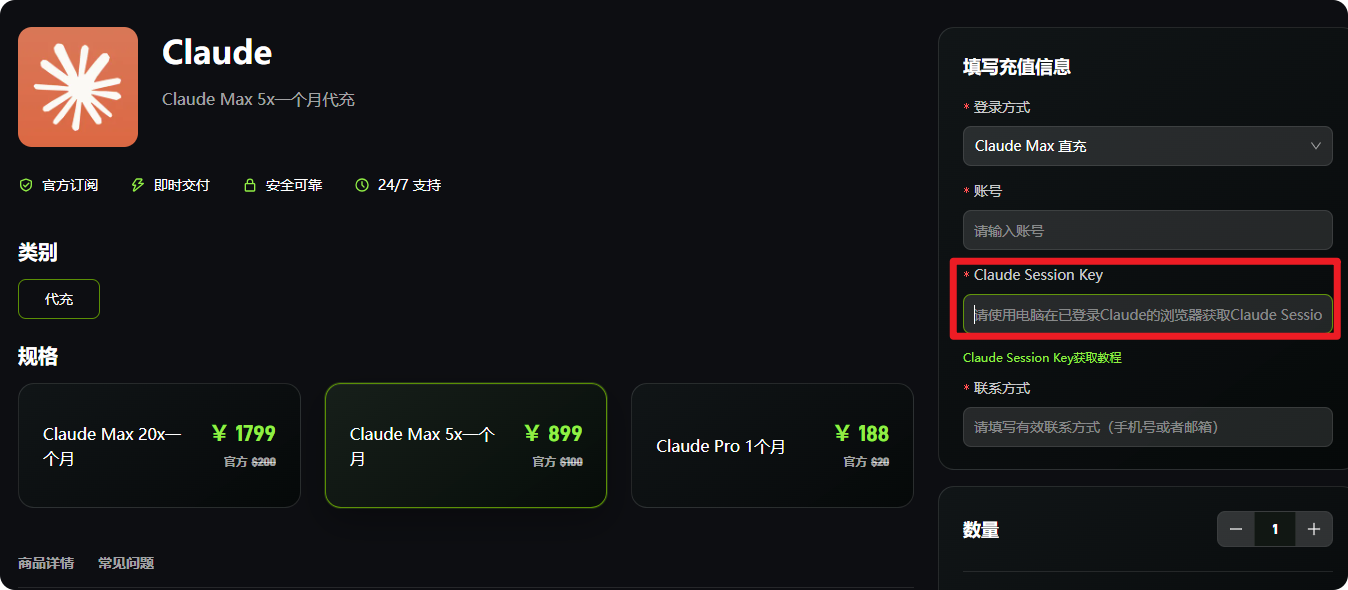
Kembali ke halaman produk EzSub dan tampal nilai penuh yang disalin ke ruangan Claude Session Key. Isi maklumat tambah nilai lain yang diminta, semak akaun sasaran, kemudian hantar.
• Dapatkan Session Key melalui pelayar komputer yang sudah log masuk ke akaun Claude sasaran.
• Jika sambungan tidak dapat memperoleh Session Key, semak dahulu sama ada anda sudah log masuk ke akaun yang betul dalam pelayar tersebut.
Untuk melihat atau memilih pelan, kembali ke halaman tambah nilai Claude.