Panduan Claude Session Key EzSub: cara menyalin dan mengisinya

Saat perlu mengisi Claude Session Key di halaman produk EzSub, ikuti panduan ini untuk memasang ekstensi, menyalin informasi sesi, lalu menempelkannya ke kolom yang sesuai.
Jika perlu membuka halaman produk terlebih dahulu, kunjungi halaman isi ulang Claude. Jika halaman sudah terbuka, ikuti langkah-langkah di bawah.
Langsung ke: Sebelum mulai · Pasang ekstensi · Buka ekstensi · Salin Session Key · Isi Session Key
Sebelum mulai
Gunakan browser di komputer. Sebelum mulai, masuk ke akun Claude yang ingin diisi ulang melalui browser yang sama.
Session Key adalah informasi sesi login. Simpan dengan aman: jangan memublikasikannya, mengirimkannya kepada pihak yang tidak berkepentingan, atau menyertakannya dalam tangkapan layar tanpa menyamarkan informasi tersebut. Masukkan hanya di halaman EzSub setelah memeriksa URL.
Langkah 1: Pasang ekstensi
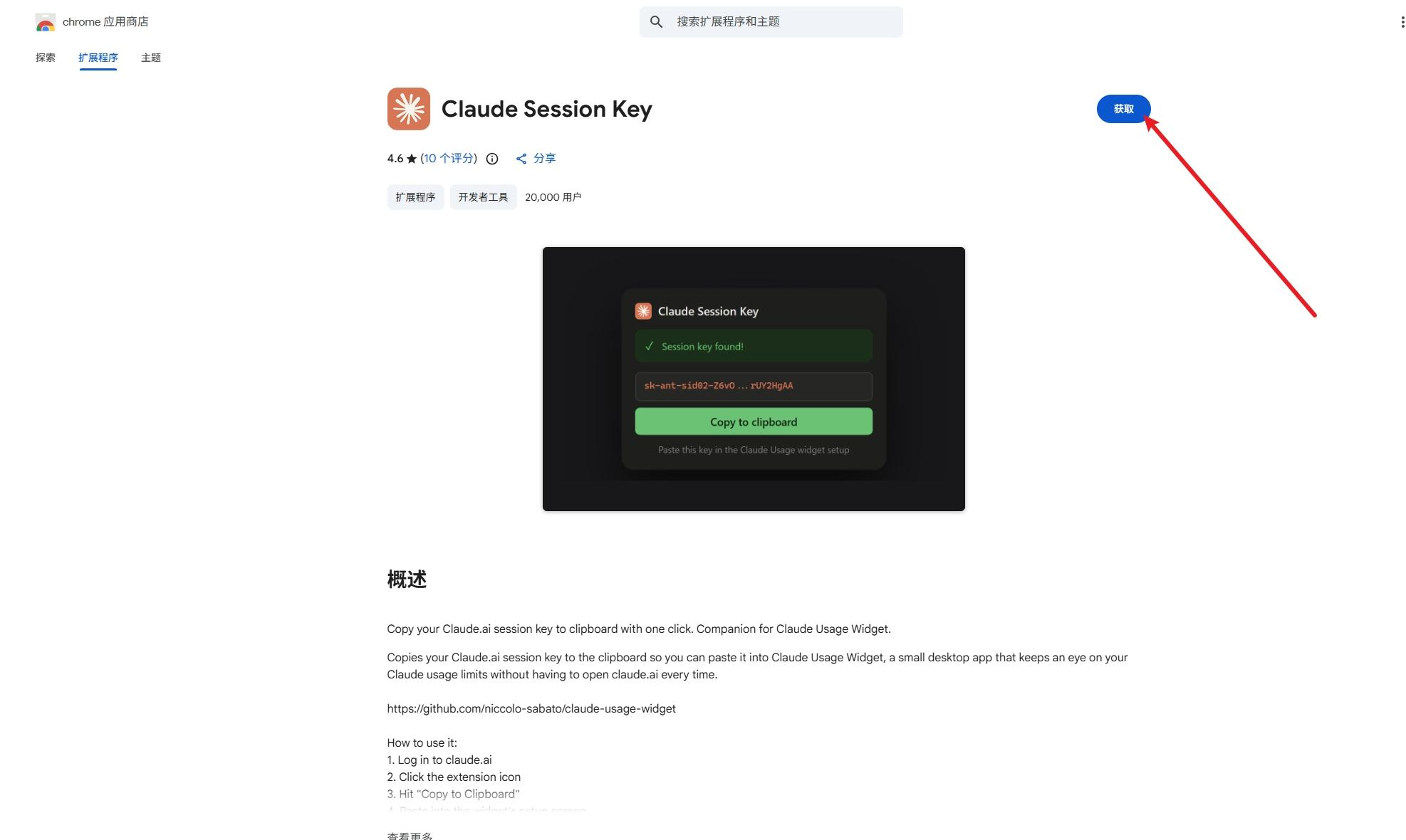
Buka halaman ekstensi Claude Session Key, lalu periksa nama ekstensi dan pastikan penyedianya adalah niccolosabato.
Klik tombol pemasangan di kanan atas halaman, lalu ikuti petunjuk browser hingga pemasangan selesai.
Langkah 2: Buka ekstensi
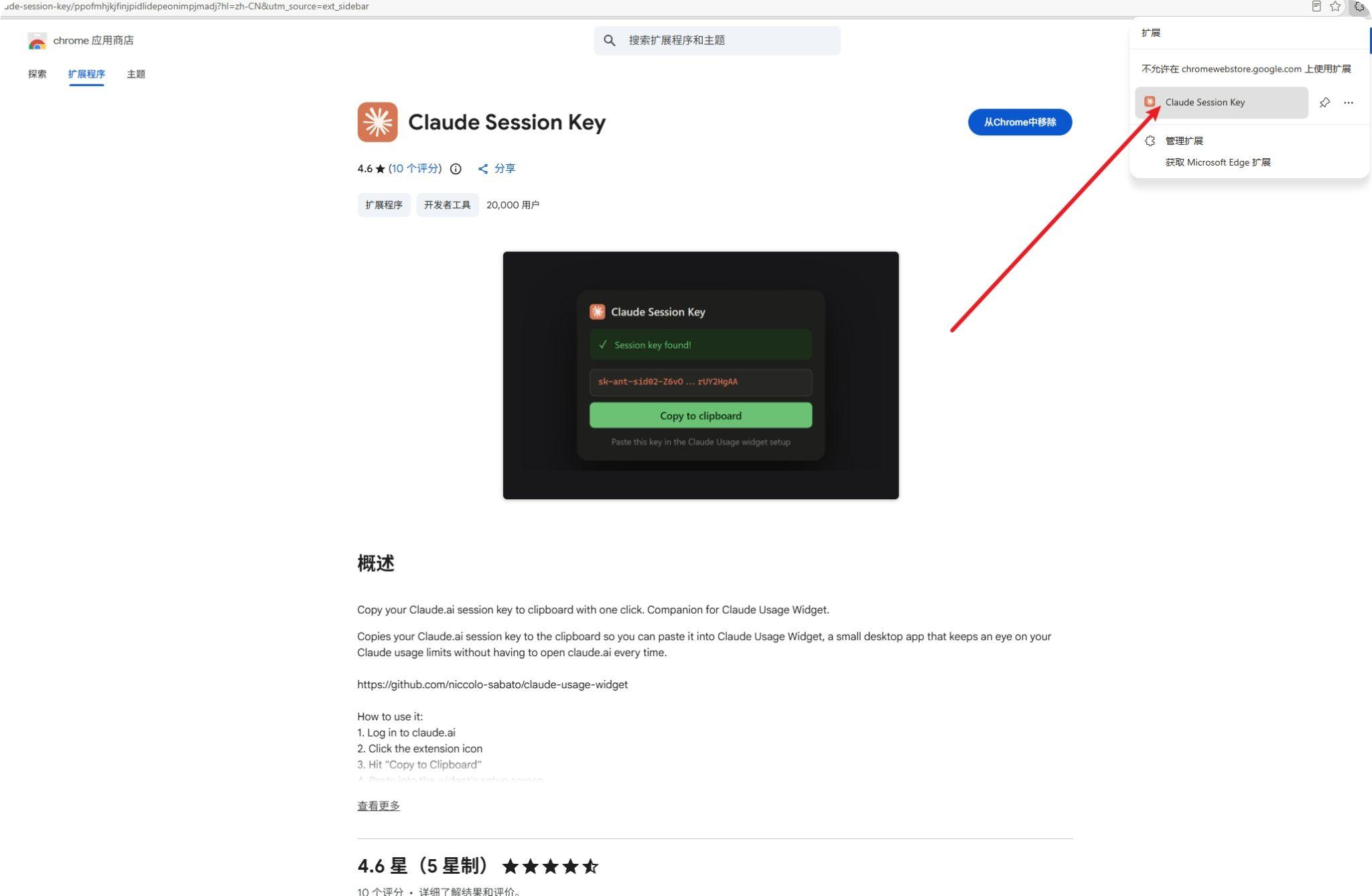
Setelah terpasang, klik ikon ekstensi di kanan atas browser, lalu cari dan pilih Claude Session Key.
Langkah 3: Salin Session Key
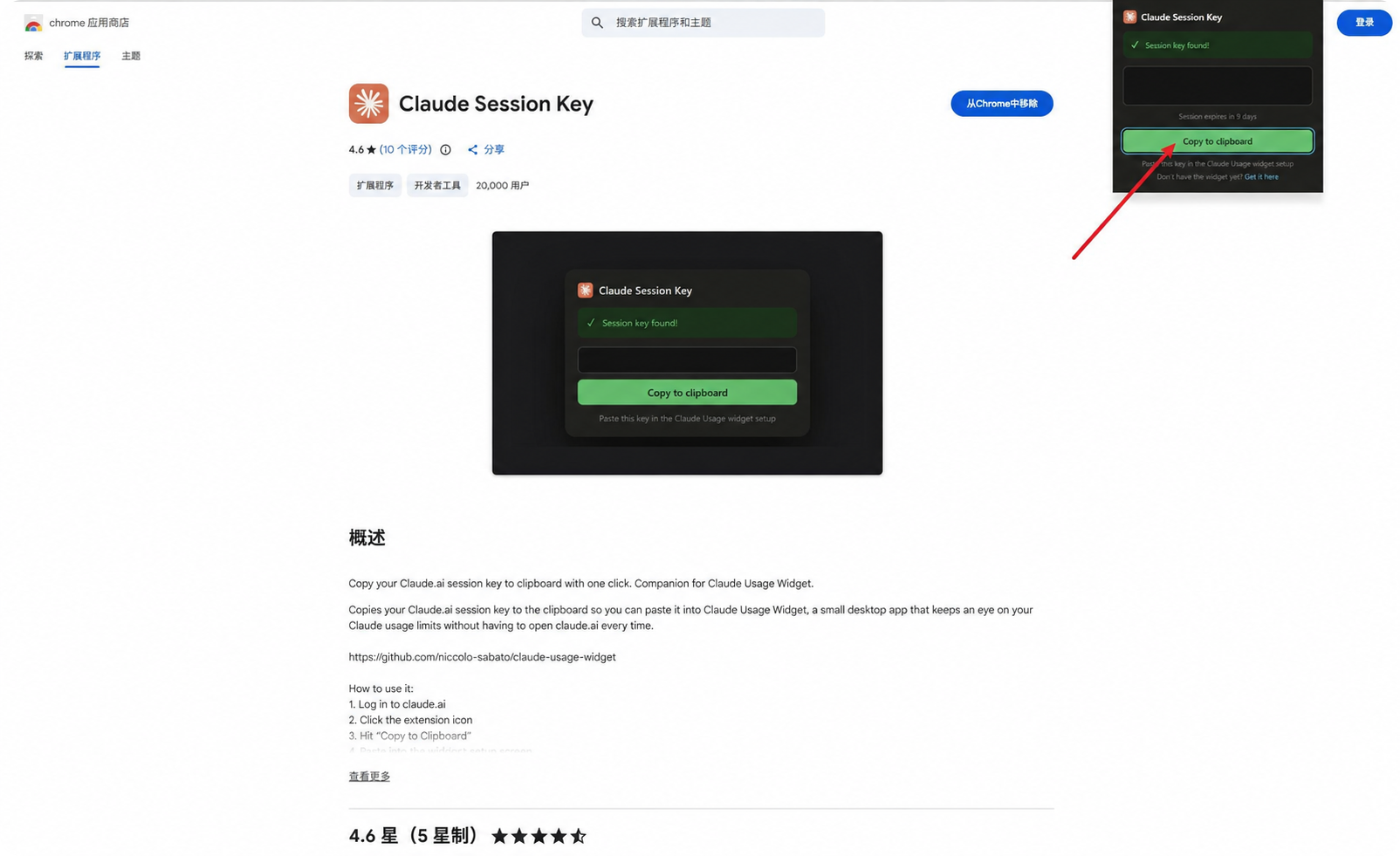
Buka ekstensi dan pastikan muncul pesan bahwa Session Key berhasil diperoleh. Lalu klik tombol hijau "Copy to clipboard" untuk menyalinnya.
Salin seluruh Session Key tanpa menghapus, melewatkan, atau menambahkan karakter apa pun.
Langkah 4: Isi Session Key
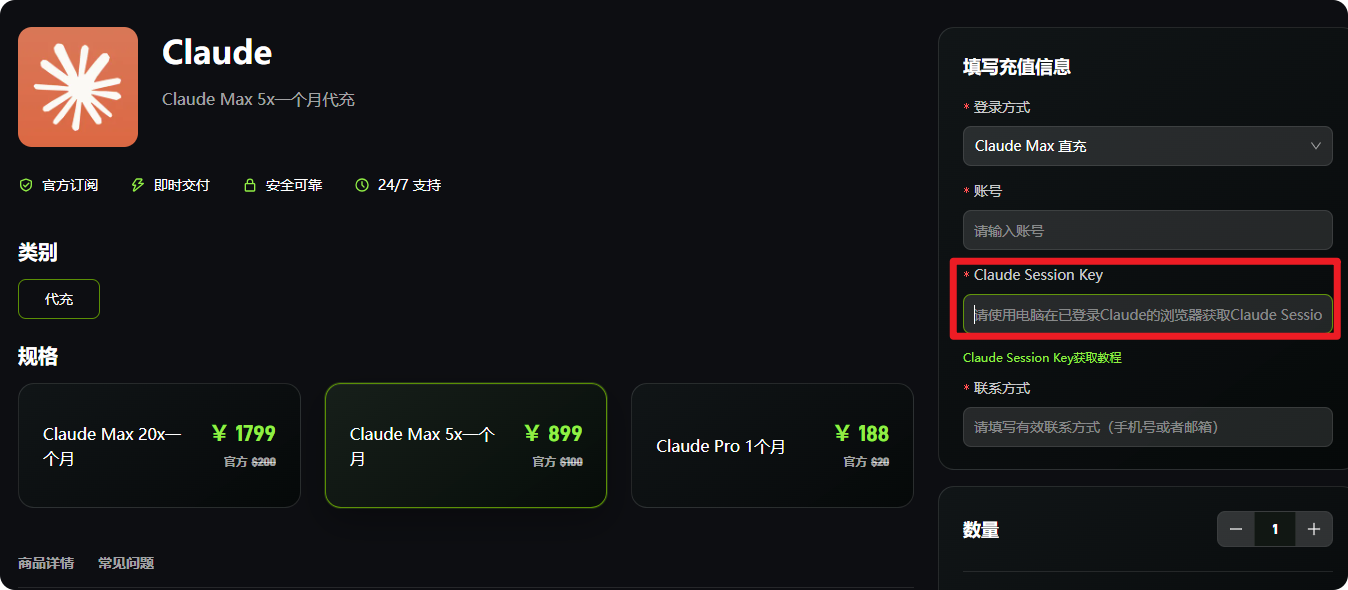
Kembali ke halaman produk EzSub dan tempelkan seluruh nilai yang disalin ke kolom Claude Session Key. Lengkapi informasi isi ulang lain yang diminta, periksa akun tujuan, lalu kirim.
• Ambil Session Key melalui browser komputer yang sudah masuk ke akun Claude tujuan.
• Jika ekstensi tidak dapat mengambil Session Key, periksa terlebih dahulu apakah Anda sudah masuk ke akun yang benar di browser tersebut.
Untuk melihat atau memilih paket, kembali ke halaman isi ulang Claude.