Google 兩步驟驗證教學:如何開啟並儲存備用碼
發布時間 2026-11-16 13:56:03
Google 兩步驟驗證怎麼開啟?從進入帳戶安全性設定,到啟用兩步驟驗證、取得並儲存備用碼,依照四個步驟完成設定,附英文介面示意圖。

開啟 Google 兩步驟驗證時,先進入帳戶的安全性設定,再依照畫面指示設定第二種驗證方式。開啟後,取得並儲存備用碼,以便無法使用平常的驗證方式時登入帳戶。
依步驟閱讀
什麼是兩步驟驗證?
兩步驟驗證(2-Step Verification)為帳戶多加一層保護。使用密碼登入時,Google 可能會要求你透過 Google 提示、手機驗證碼等方式確認身分。即使密碼外洩,額外的驗證步驟也能協助保護帳戶。
第一步:登入 Google 帳戶
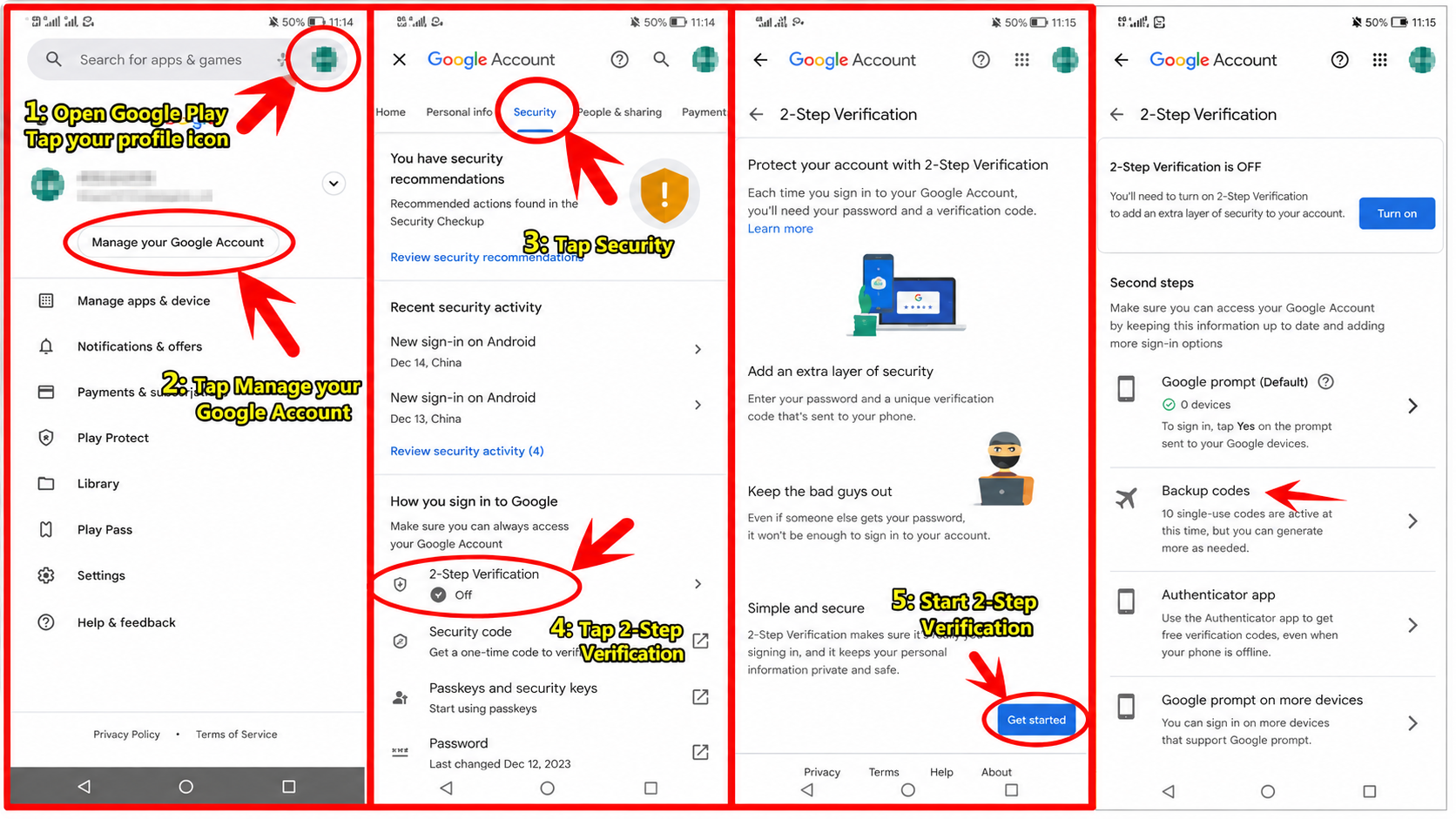
1. 開啟 Google 首頁或 Google Play 商店。
2. 點選右上角的個人資料相片,再選擇管理 Google 帳戶的選項。也可以直接前往 Google 帳戶。
第二步:進入安全性設定
1. 進入「安全性與登入」。部分舊版介面會顯示為「安全性」。
2. 在「登入 Google 的方式」下方,找到並開啟「兩步驟驗證」。
第三步:開啟兩步驟驗證
1. 選擇啟用兩步驟驗證的選項。如果 Google 要求再次驗證身分,請依指示輸入密碼或使用畫面提供的其他驗證方式。
2. 依照畫面指示完成驗證方式的設定,並確認兩步驟驗證已開啟。
第四步:取得並儲存備用碼
1. 在兩步驟驗證設定中找到「備用碼」,進入後選擇「取得備用碼」。
2. 下載、列印或以其他安全的方式儲存備用碼。每個備用碼只能使用一次;產生新的一組後,舊的一組就會失效。
3. 儲存完成後,確認兩步驟驗證仍處於開啟狀態。不要將備用碼提供給任何人。
備用碼的使用與管理方式,可參考 Google 官方說明。