วิธีเปิดการยืนยันแบบ 2 ขั้นตอนของ Google และเก็บรหัสสำรอง
หากต้องการเปิดการยืนยันแบบ 2 ขั้นตอนของ Google ให้ไปที่การตั้งค่าความปลอดภัยของบัญชี แล้วทำตามคำแนะนำบนหน้าจอเพื่อตั้งค่าวิธียืนยันตัวตนขั้นที่ 2 จากนั้นรับและเก็บรหัสสำรองไว้ เพื่อใช้ลงชื่อเข้าใช้เมื่อใช้วิธียืนยันตัวตนตามปกติไม่ได้
ไปยังขั้นตอนที่ต้องการ
ขั้นตอนที่ 1: ลงชื่อเข้าใช้บัญชี Google
ขั้นตอนที่ 2: เปิดการตั้งค่าความปลอดภัย
การยืนยันแบบ 2 ขั้นตอนคืออะไร
การยืนยันแบบ 2 ขั้นตอนช่วยเพิ่มการป้องกันให้บัญชี เมื่อลงชื่อเข้าใช้ด้วยรหัสผ่าน Google อาจให้คุณยืนยันตัวตนอีกครั้งผ่านวิธีอื่น เช่น ข้อความแจ้งจาก Google หรือรหัสยืนยันทางโทรศัพท์ ขั้นตอนเพิ่มเติมนี้ช่วยปกป้องบัญชีหากมีผู้อื่นทราบรหัสผ่านของคุณ
ขั้นตอนที่ 1: ลงชื่อเข้าใช้บัญชี Google
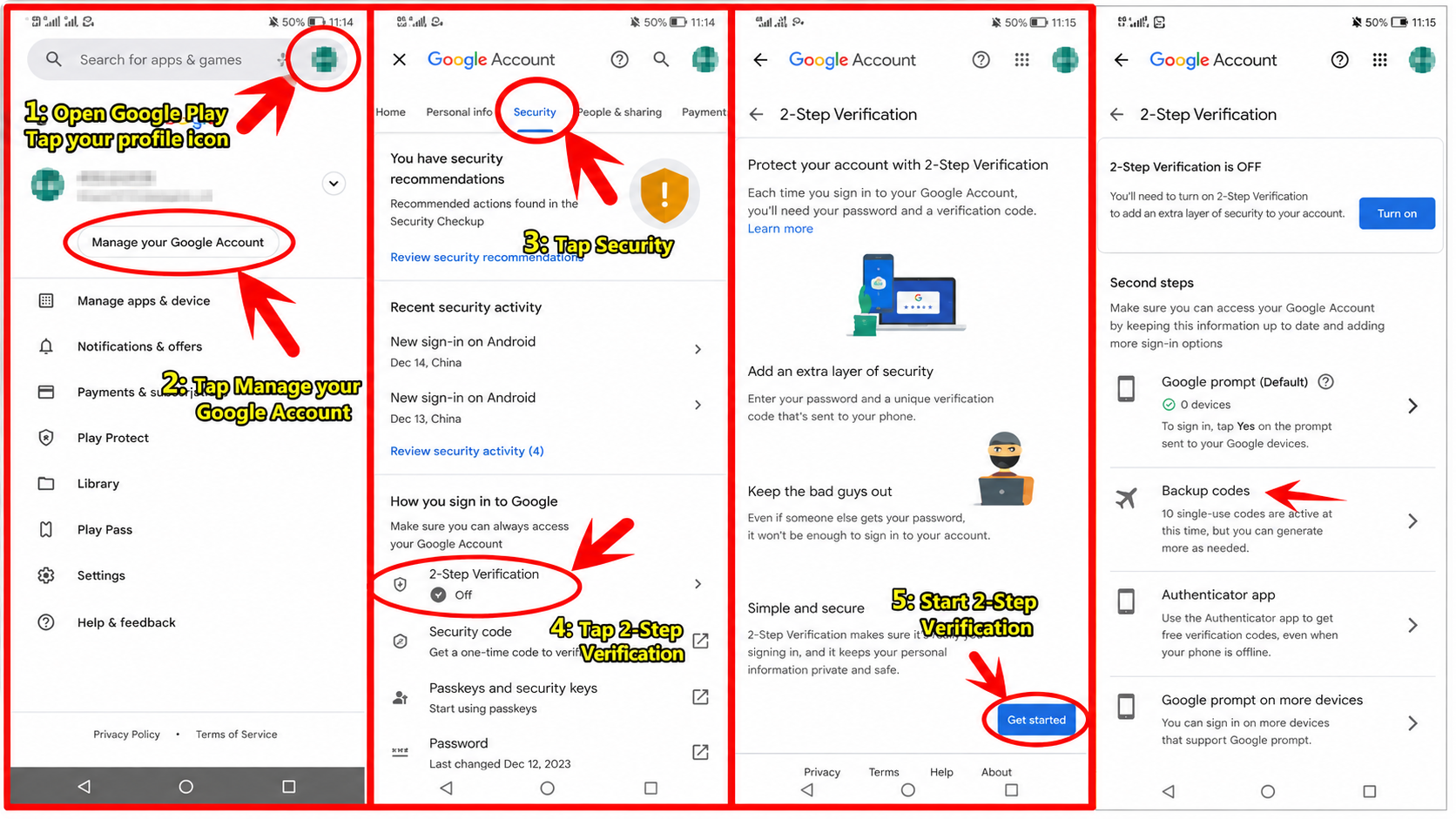
1. เปิดหน้าแรกของ Google หรือ Google Play Store
2. เลือกภาพโปรไฟล์ที่มุมขวาบน แล้วเลือกตัวเลือกสำหรับจัดการบัญชี Google หรือเปิดหน้า บัญชี Google โดยตรงก็ได้
ขั้นตอนที่ 2: เปิดการตั้งค่าความปลอดภัย
1. เปิด "ความปลอดภัยและการลงชื่อเข้าใช้" หน้าจอรุ่นเก่าบางเวอร์ชันอาจแสดงเฉพาะเมนูความปลอดภัย
2. ในส่วน "วิธีลงชื่อเข้าใช้ Google" ให้เปิด "การยืนยันแบบ 2 ขั้นตอน"
ขั้นตอนที่ 3: เปิดการยืนยันแบบ 2 ขั้นตอน
1. เลือกตัวเลือกเพื่อเปิดการยืนยันแบบ 2 ขั้นตอน หาก Google ขอให้ยืนยันตัวตนอีกครั้ง ให้ป้อนรหัสผ่านหรือใช้วิธีอื่นที่แสดงบนหน้าจอ
2. ทำตามคำแนะนำบนหน้าจอเพื่อตั้งค่าวิธียืนยันตัวตนให้เสร็จ แล้วตรวจสอบว่าการยืนยันแบบ 2 ขั้นตอนเปิดอยู่
ขั้นตอนที่ 4: รับและเก็บรหัสสำรอง
1. ค้นหา "รหัสสำรอง" ในการตั้งค่าการยืนยันแบบ 2 ขั้นตอน เปิดส่วนนี้แล้วเลือก "รับรหัสสำรอง"
2. ดาวน์โหลด พิมพ์ หรือจัดเก็บรหัสด้วยวิธีที่ปลอดภัย รหัสแต่ละรหัสใช้ได้เพียงครั้งเดียว เมื่อสร้างรหัสชุดใหม่ รหัสชุดเดิมจะใช้ไม่ได้อีก
3. หลังจากเก็บรหัสแล้ว ให้เปิดการยืนยันแบบ 2 ขั้นตอนไว้ และอย่าแชร์รหัสสำรองกับผู้อื่น
ดูวิธีใช้และจัดการรหัสสำรองได้จาก คำแนะนำอย่างเป็นทางการของ Google