คู่มือ Claude Session Key บน EzSub: วิธีคัดลอกและกรอกข้อมูล

หากต้องกรอก Claude Session Key บนหน้าสินค้า EzSub ให้ทำตามคู่มือนี้เพื่อติดตั้งส่วนขยาย คัดลอกข้อมูลเซสชัน แล้วนำไปวางในช่องที่กำหนด
หากยังไม่ได้เปิดหน้าสินค้า ให้ไปที่หน้าเติมเงิน Claude หากเปิดไว้แล้ว สามารถทำตามขั้นตอนด้านล่างได้เลย
ข้ามไปยัง: เตรียมตัวก่อนเริ่ม · ติดตั้งส่วนขยาย · เปิดส่วนขยาย · คัดลอก Session Key · กรอก Session Key
เตรียมตัวก่อนเริ่ม
ใช้เบราว์เซอร์บนคอมพิวเตอร์ และเข้าสู่ระบบบัญชี Claude ที่ต้องการเติมเงินในเบราว์เซอร์เดียวกันก่อนเริ่ม
Session Key เป็นข้อมูลเซสชันการเข้าสู่ระบบ ควรเก็บให้ปลอดภัย อย่าเผยแพร่ต่อสาธารณะ ส่งให้ผู้ที่ไม่เกี่ยวข้อง หรือแสดงไว้ในภาพหน้าจอที่ยังไม่ได้ปิดบังข้อมูล กรอกเฉพาะบนหน้า EzSub หลังจากตรวจสอบ URL แล้วเท่านั้น
ขั้นตอนที่ 1: ติดตั้งส่วนขยาย
เปิดหน้าส่วนขยาย Claude Session Key แล้วตรวจสอบชื่อส่วนขยายและผู้ให้บริการว่าเป็น niccolosabato
คลิกปุ่มติดตั้งที่มุมขวาบนของหน้า แล้วทำตามคำแนะนำของเบราว์เซอร์จนติดตั้งเสร็จ
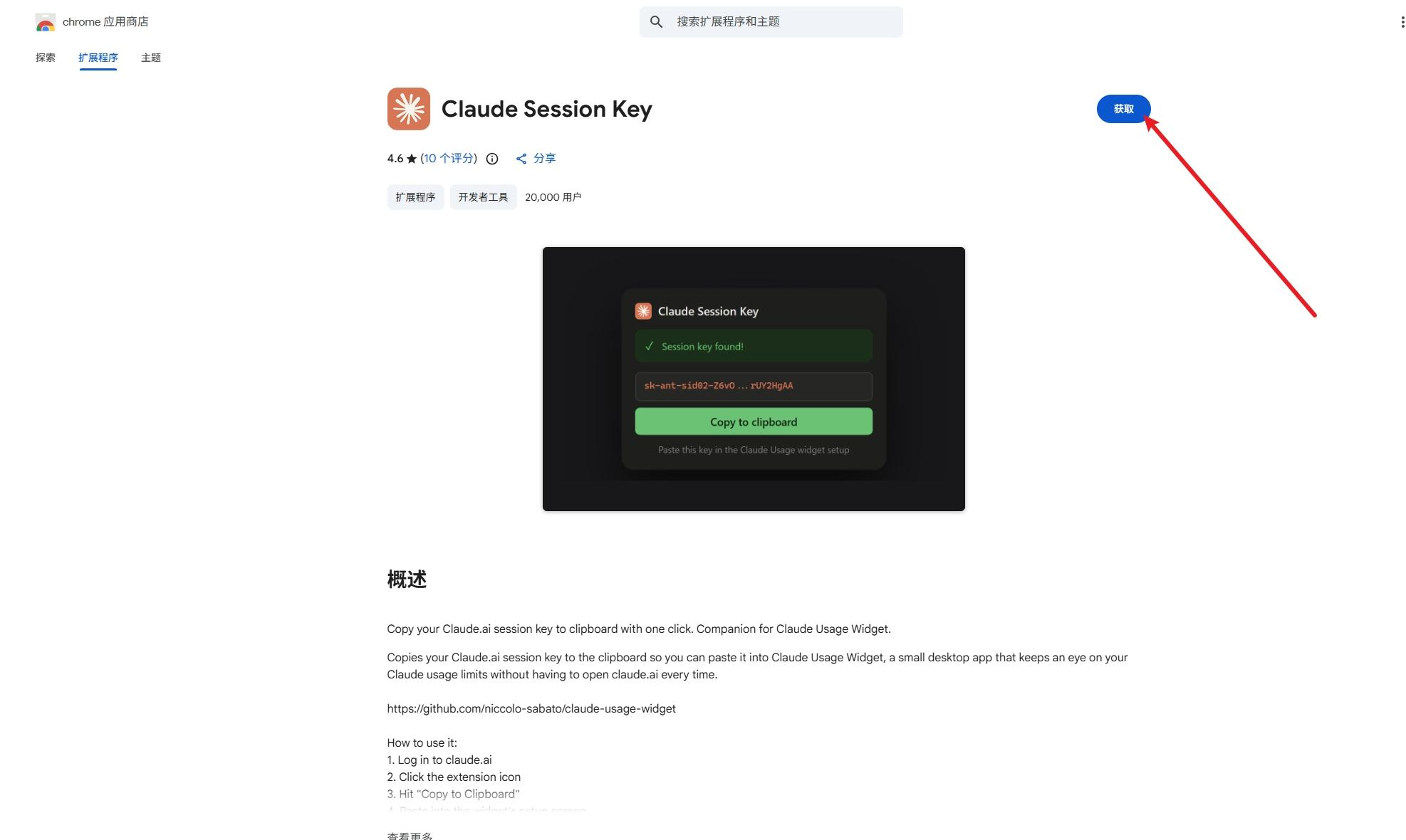
ขั้นตอนที่ 2: เปิดส่วนขยาย
เมื่อติดตั้งแล้ว คลิกไอคอนส่วนขยายที่มุมขวาบนของเบราว์เซอร์ จากนั้นค้นหาและเลือก Claude Session Key
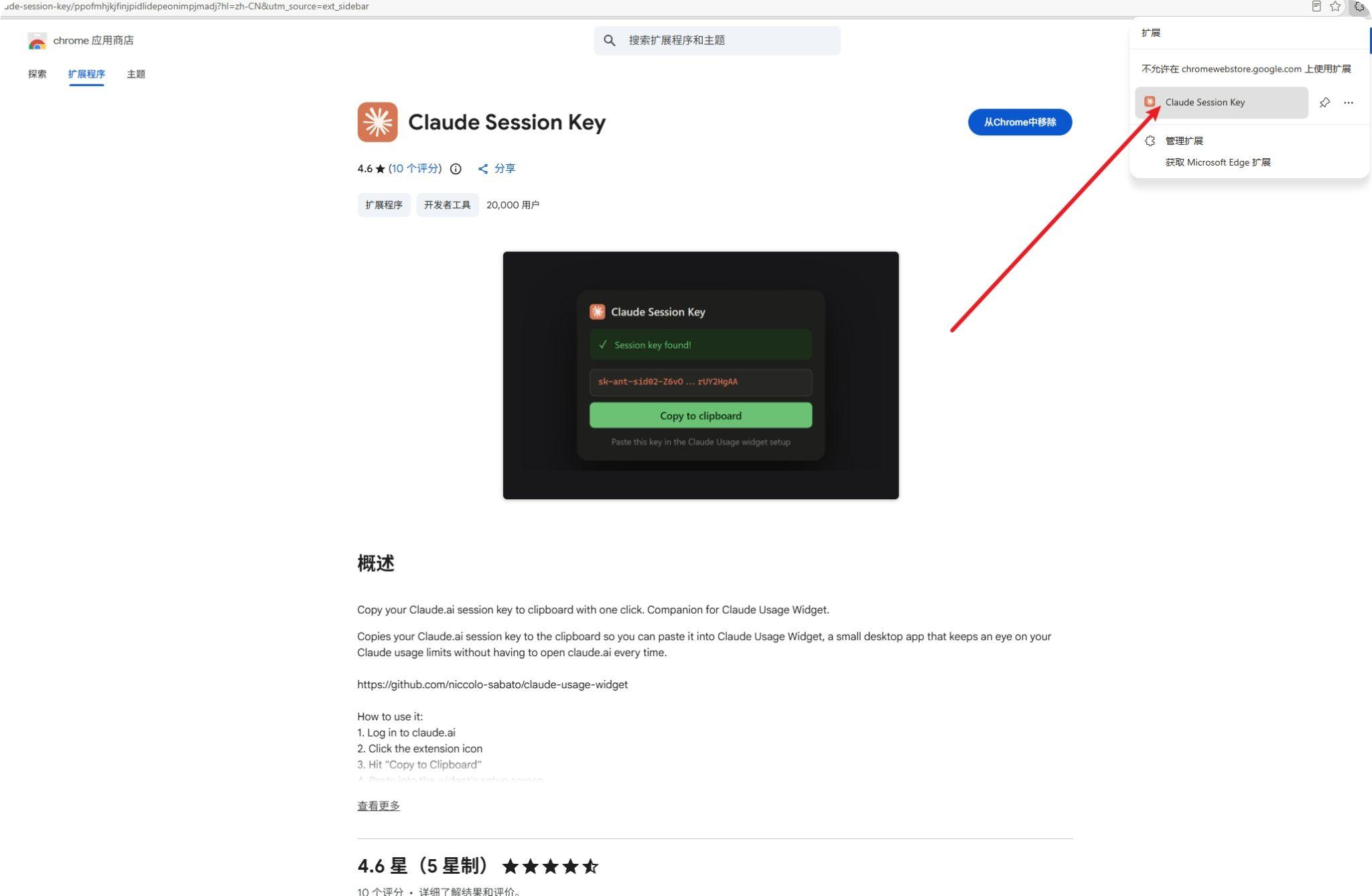
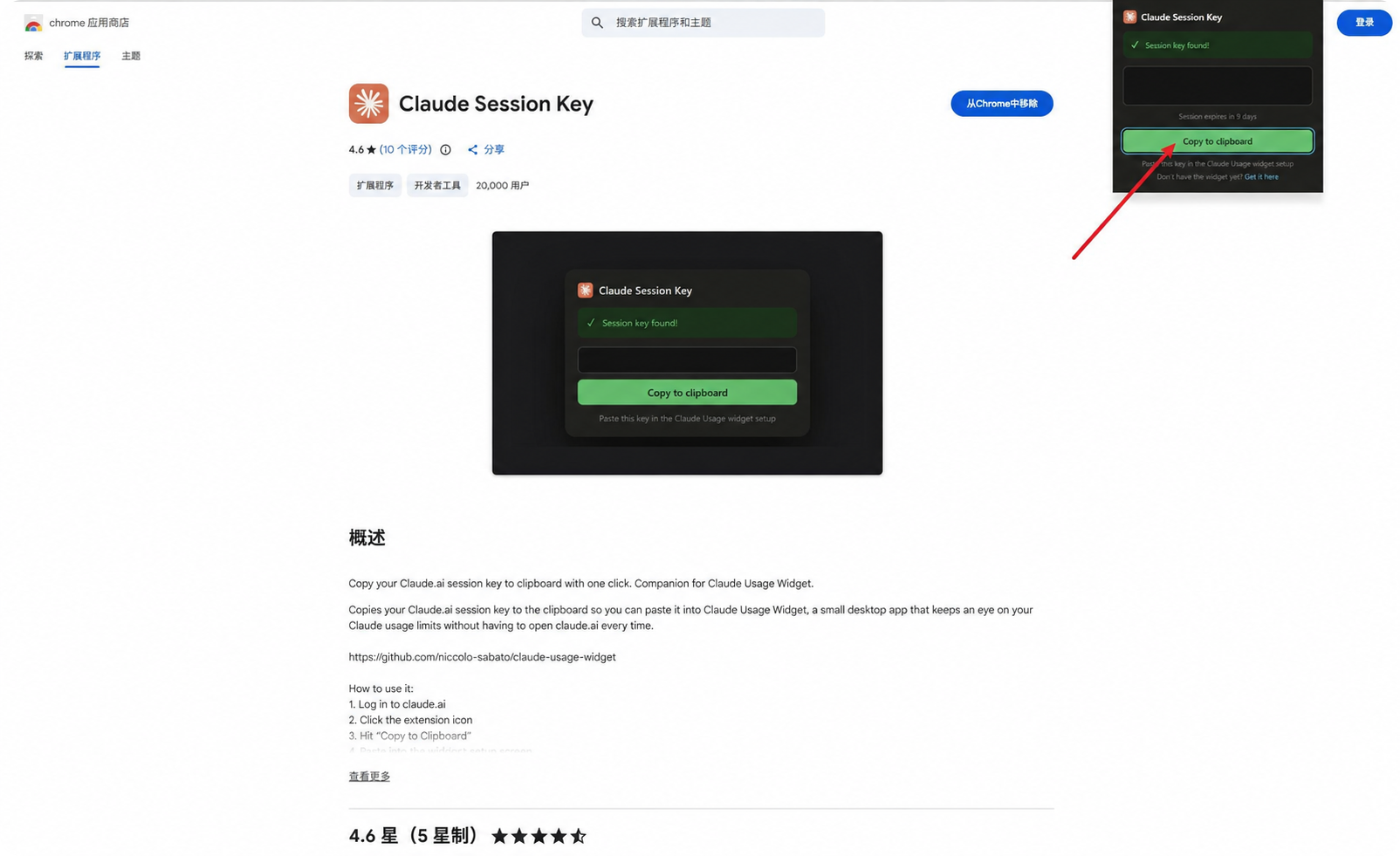
ขั้นตอนที่ 3: คัดลอก Session Key
เปิดส่วนขยายและตรวจสอบว่ามีข้อความแจ้งว่าได้รับ Session Key สำเร็จแล้ว จากนั้นคลิกปุ่มสีเขียว "Copy to clipboard" เพื่อคัดลอก
คัดลอก Session Key ให้ครบทุกตัวอักษร โดยไม่ลบ ตกหล่น หรือเพิ่มอักขระใด ๆ
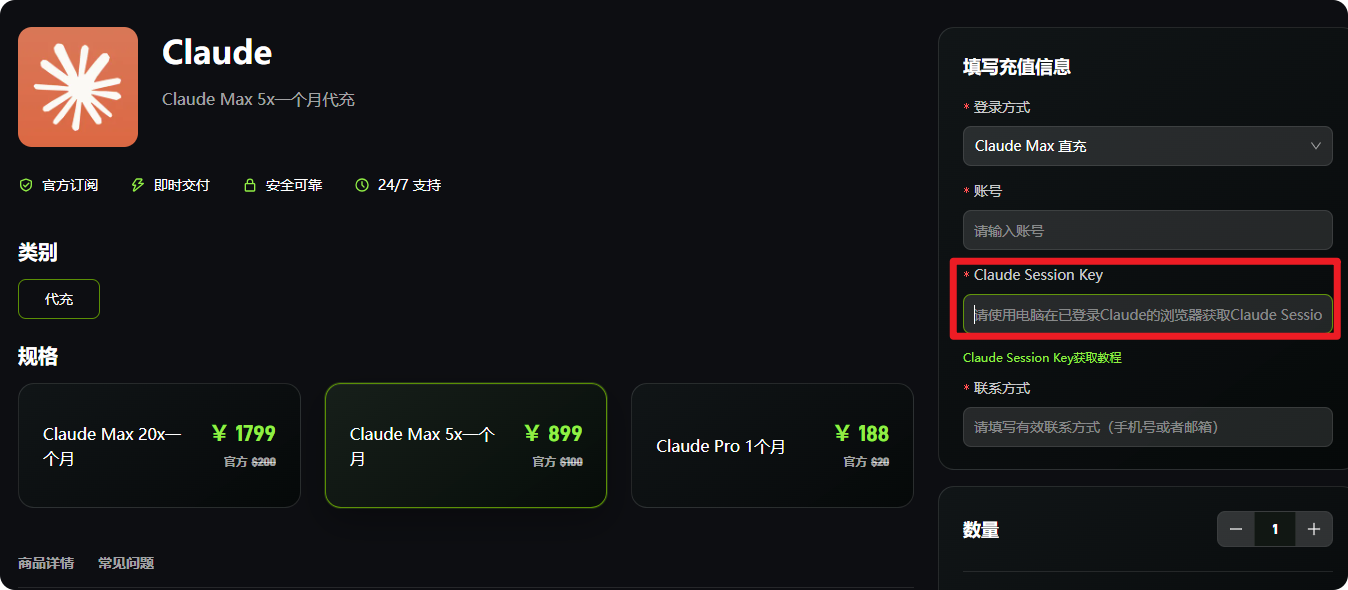
ขั้นตอนที่ 4: กรอก Session Key
กลับไปที่หน้าสินค้า EzSub แล้ววางค่าทั้งหมดที่คัดลอกไว้ในช่อง Claude Session Key กรอกข้อมูลการเติมเงินอื่น ๆ ที่หน้าสินค้าระบุ ตรวจสอบบัญชีปลายทาง แล้วจึงส่งข้อมูล
• ต้องดึง Session Key จากเบราว์เซอร์บนคอมพิวเตอร์ที่เข้าสู่ระบบบัญชี Claude ปลายทางไว้แล้ว
• หากส่วนขยายไม่สามารถดึง Session Key ได้ ให้ตรวจสอบก่อนว่าเข้าสู่ระบบบัญชีที่ถูกต้องในเบราว์เซอร์นั้นแล้วหรือยัง
หากต้องการดูหรือเลือกแพ็กเกจ สามารถกลับไปที่หน้าเติมเงิน Claudeได้