Google 2단계 인증 설정 방법과 백업 코드 저장하기

Google 2단계 인증을 사용하려면 계정의 보안 설정에서 화면 안내에 따라 두 번째 인증 수단을 설정하세요. 설정을 마친 뒤에는 평소 인증 수단을 사용할 수 없을 때 로그인할 수 있도록 백업 코드를 받아 안전하게 보관하세요.
단계별 바로가기
2단계 인증이란?
2단계 인증은 계정에 보호 절차를 추가하는 기능입니다. 비밀번호로 로그인할 때 Google 메시지나 휴대전화 인증 코드 등으로 본인 확인을 추가로 요청받을 수 있습니다. 이 절차는 다른 사람이 비밀번호를 알아내더라도 계정을 보호하는 데 도움이 됩니다.
1단계: Google 계정에 로그인하기
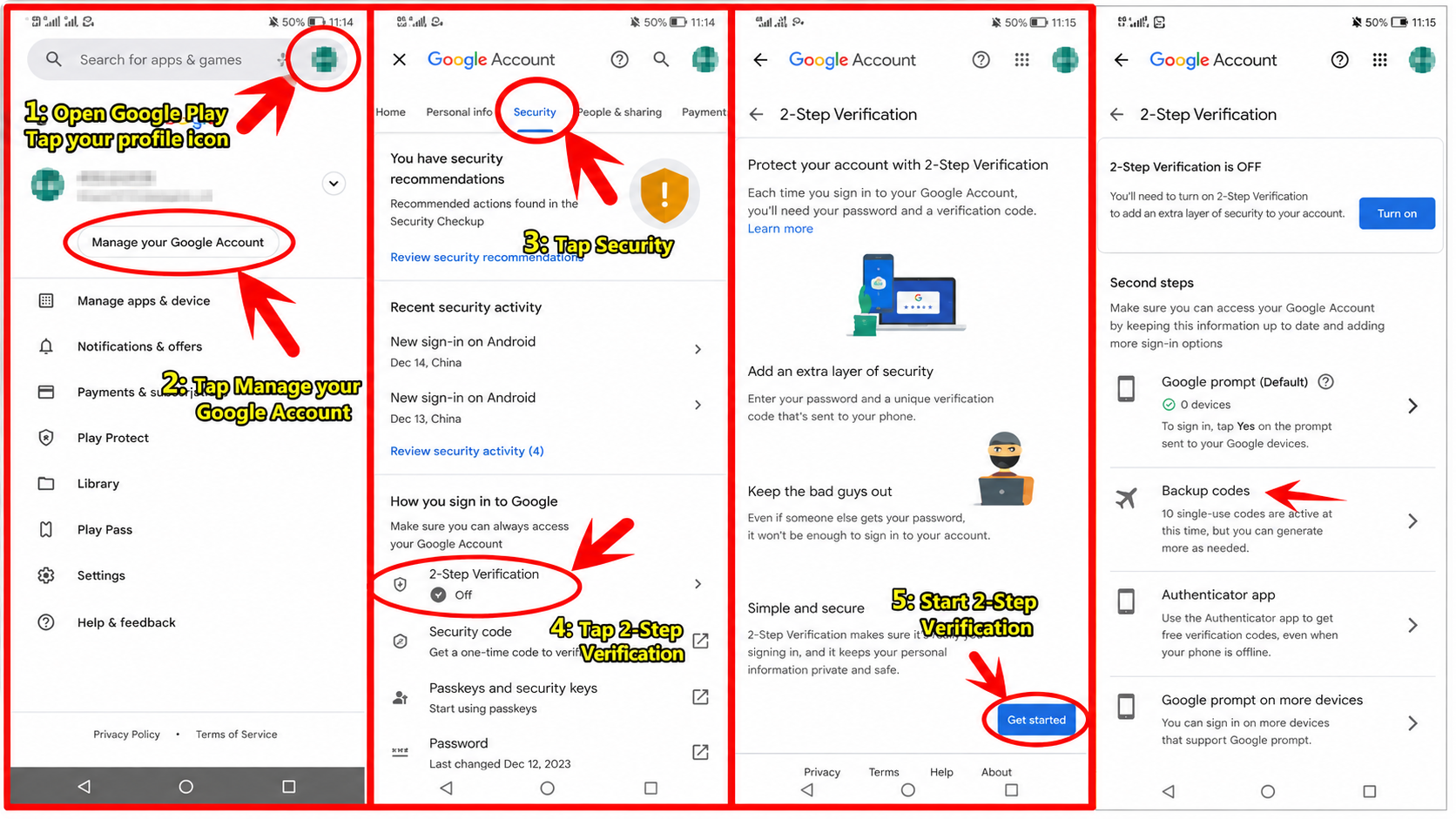
1. Google 홈페이지 또는 Google Play 스토어를 여세요.
2. 오른쪽 상단의 프로필 사진을 누른 뒤 Google 계정 관리 메뉴를 선택하세요. Google 계정 페이지로 바로 이동해도 됩니다.
2단계: 보안 설정 열기
1. '보안 및 로그인'을 여세요. 이전 화면에서는 '보안'으로 표시될 수 있습니다.
2. 'Google에 로그인하는 방법'에서 '2단계 인증'을 찾아 여세요.
3단계: 2단계 인증 사용 설정하기
1. 2단계 인증을 사용 설정하는 옵션을 선택하세요. Google에서 본인 확인을 다시 요청하면 비밀번호를 입력하거나 화면에 표시된 다른 인증 방법을 사용하세요.
2. 화면 안내에 따라 인증 수단 설정을 마친 뒤 2단계 인증이 사용 설정되어 있는지 확인하세요.
4단계: 백업 코드 받기 및 저장하기
1. 2단계 인증 설정에서 '백업 코드'를 연 뒤 '백업 코드 받기'를 선택하세요.
2. 코드를 다운로드하거나 인쇄하는 등 안전한 방법으로 보관하세요. 각 코드는 한 번만 사용할 수 있으며, 새 코드 묶음을 만들면 이전 코드는 사용할 수 없게 됩니다.
3. 코드를 저장한 뒤에도 2단계 인증을 켜 두세요. 백업 코드는 다른 사람과 공유하지 마세요.
백업 코드 사용 및 관리 방법은 Google 공식 도움말에서 확인할 수 있습니다.