EzSub Claude Session Key 확인 방법: 복사하고 입력하기

EzSub 상품 페이지에 Claude Session Key를 입력해야 할 때는 이 안내에 따라 확장 프로그램을 설치하고 세션 정보를 복사한 다음 해당 입력란에 붙여 넣으세요.
상품 페이지를 먼저 열어야 한다면 Claude 충전 상품 페이지로 이동하세요. 이미 열어 두었다면 아래 순서대로 진행하면 됩니다.
바로 가기: 시작 전 준비 · 확장 프로그램 설치 · 확장 프로그램 열기 · Session Key 복사 · Session Key 입력
시작 전 준비
컴퓨터 브라우저에서 진행하세요. 시작하기 전에 같은 브라우저에서 충전하려는 Claude 계정에 로그인해 두세요.
Session Key는 로그인 세션 정보입니다. 공개하거나 관계없는 사람에게 보내지 말고, 가리지 않은 스크린샷에도 포함하지 마세요. 주소를 확인한 EzSub 페이지에만 입력하세요.
1단계: 확장 프로그램 설치
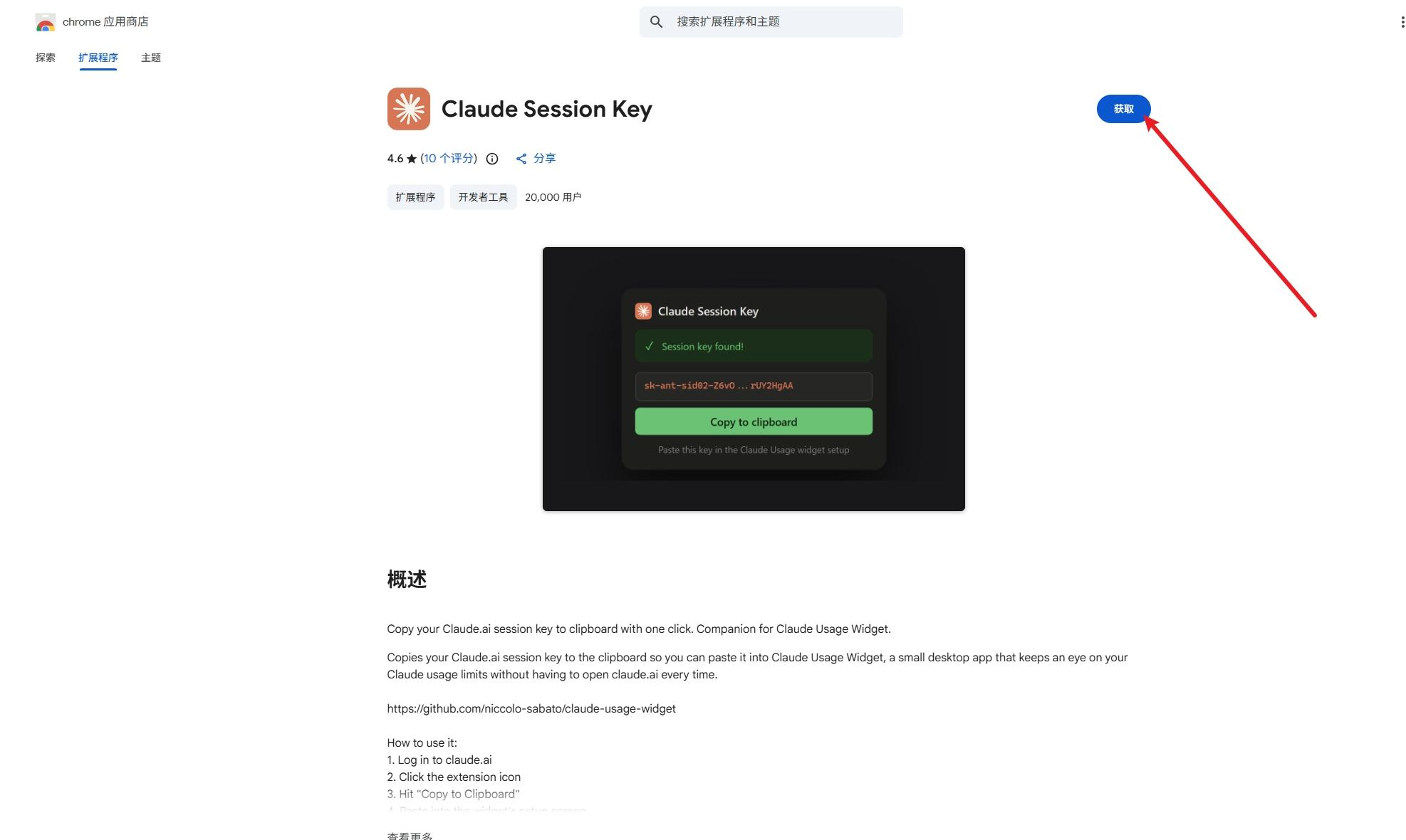
Claude Session Key 확장 프로그램 페이지를 열고 프로그램 이름과 제공업체가 niccolosabato인지 확인하세요.
페이지 오른쪽 위의 설치 버튼을 누른 뒤 브라우저 안내에 따라 설치를 완료하세요.
2단계: 확장 프로그램 열기
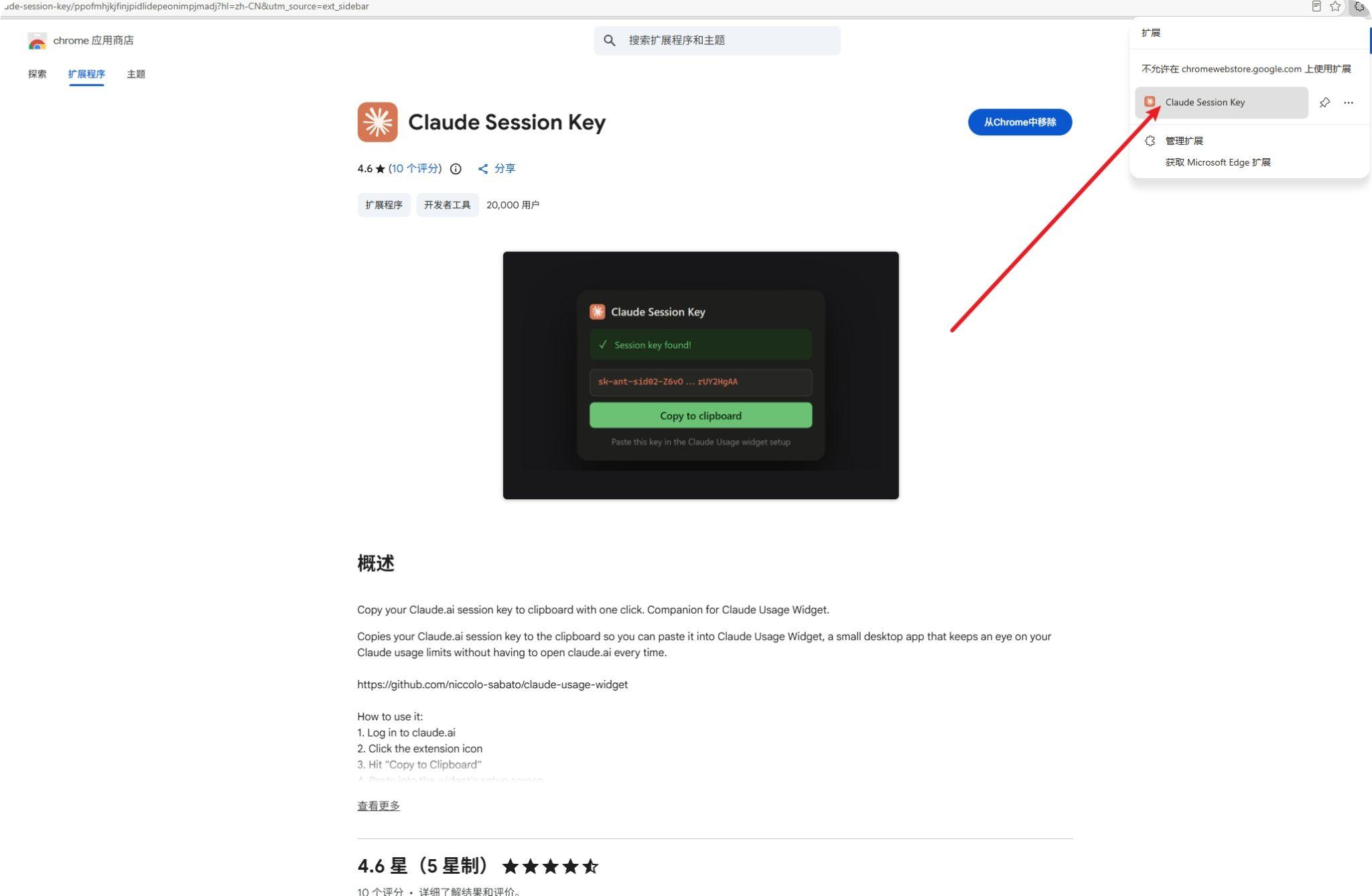
설치가 끝나면 브라우저 오른쪽 위의 확장 프로그램 아이콘을 누르고 Claude Session Key를 찾아 선택하세요.
3단계: Session Key 복사
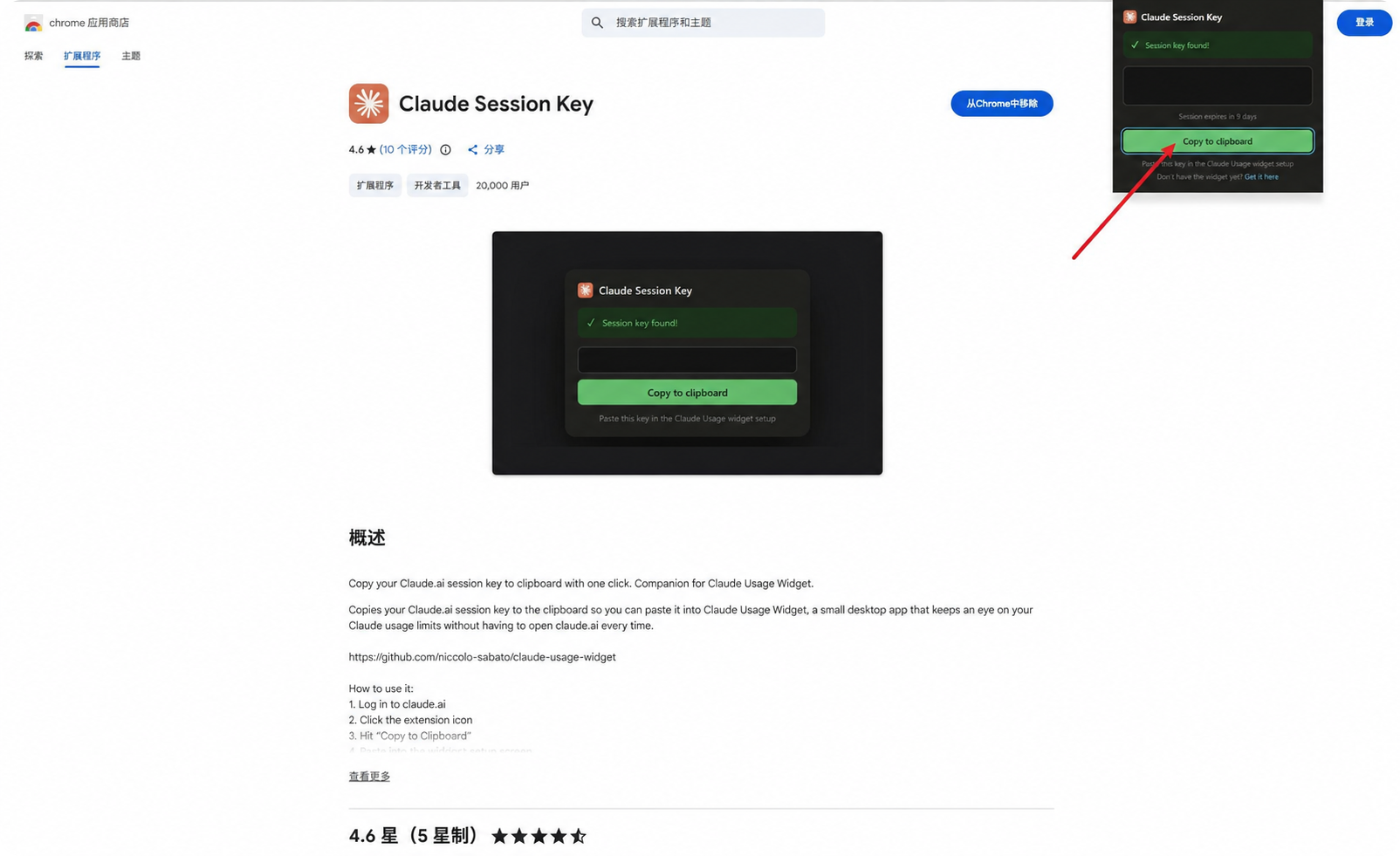
확장 프로그램을 열어 Session Key를 가져왔다는 성공 메시지를 확인한 뒤, 초록색 "Copy to clipboard" 버튼을 눌러 복사하세요.
문자를 삭제하거나 빠뜨리거나 추가하지 말고 Session Key 전체를 복사하세요.
4단계: Session Key 입력
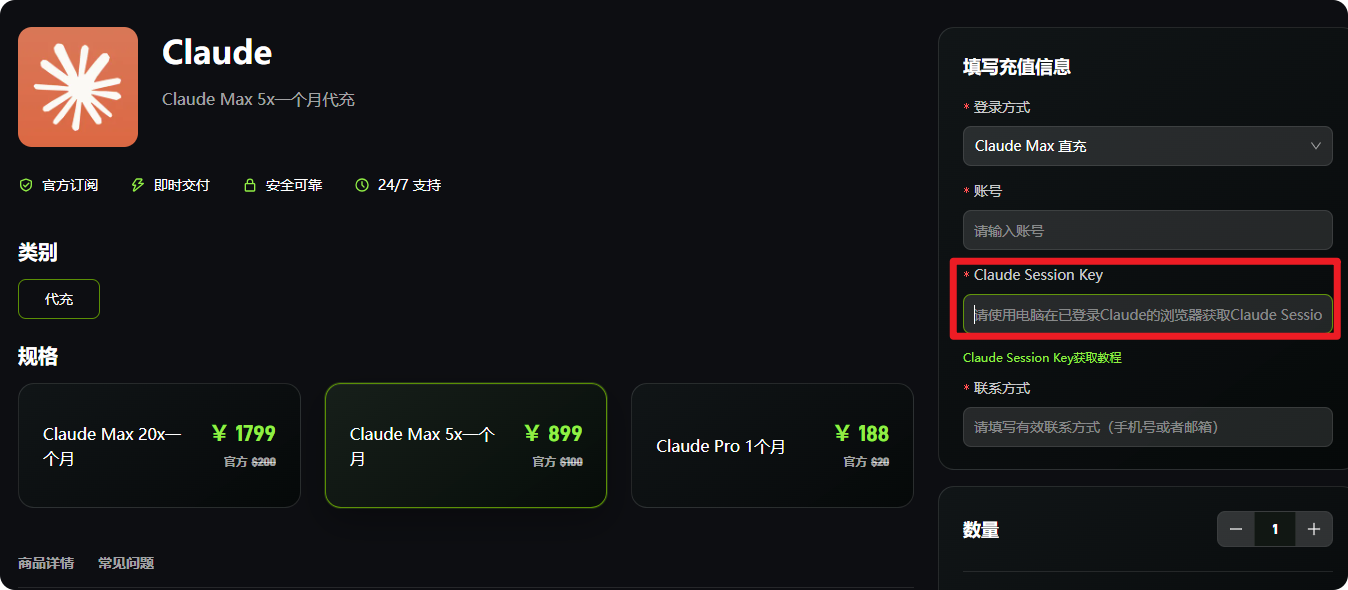
EzSub 상품 페이지로 돌아가 복사한 전체 내용을 Claude Session Key 입력란에 붙여 넣으세요. 페이지에서 요구하는 나머지 충전 정보를 입력하고 대상 계정을 확인한 뒤 제출하세요.
• 대상 Claude 계정에 로그인되어 있는 컴퓨터 브라우저에서 Session Key를 가져와야 합니다.
• 확장 프로그램에서 Session Key를 가져오지 못하면 해당 브라우저에 올바른 계정으로 로그인했는지 먼저 확인하세요.
요금제를 확인하거나 선택하려면 Claude 충전 상품 페이지로 돌아가세요.