EzSub Claude Organization ID 확인 방법: 찾고 복사하기
게시 시간 2026-11-13 16:43:10
컴퓨터에서 Claude 설정의 Account 페이지를 열어 Organization ID를 찾고 복사하는 방법과 입력 전에 확인할 계정 정보를 안내합니다.
EzSub에 Claude Organization ID를 입력해야 할 때는 Claude 계정 설정에서 해당 값을 찾아 복사할 수 있습니다. 컴퓨터 웹 화면을 기준으로 순서대로 안내합니다.
상품 페이지를 먼저 열어야 한다면 Claude 충전 상품 페이지로 이동하세요. 이 안내는 Organization ID를 찾는 위치를 설명합니다.
바로 가기: 시작 전 준비 · 설정 열기 · Account 열기 · Organization ID 복사 · 입력 전 확인
시작 전 준비
컴퓨터 브라우저에서 Claude를 열고 Organization ID를 확인하려는 계정에 로그인했는지 확인하세요.
1단계: 설정 페이지 열기
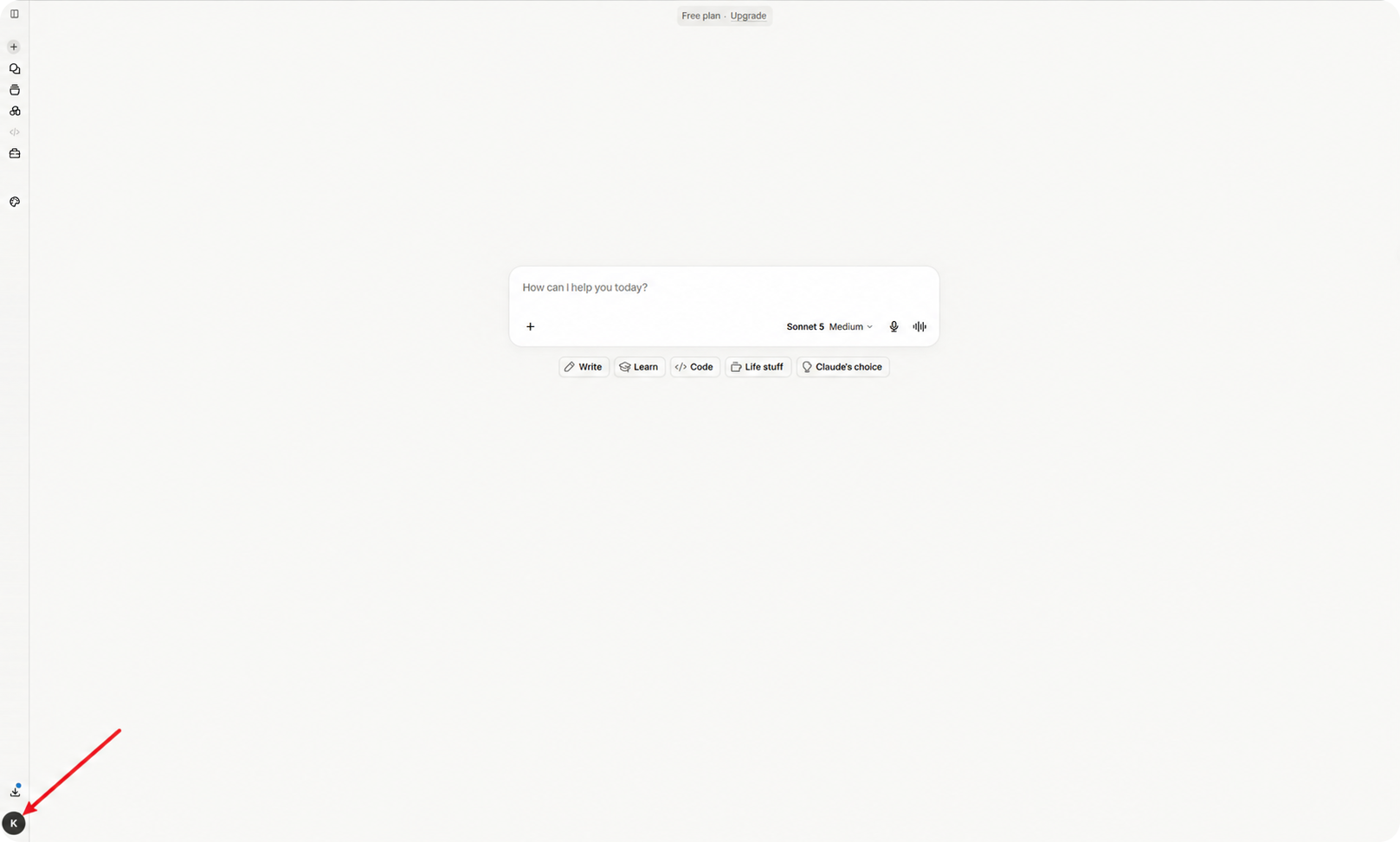
페이지 왼쪽 아래의 프로필 사진을 눌러 계정 메뉴를 여세요.
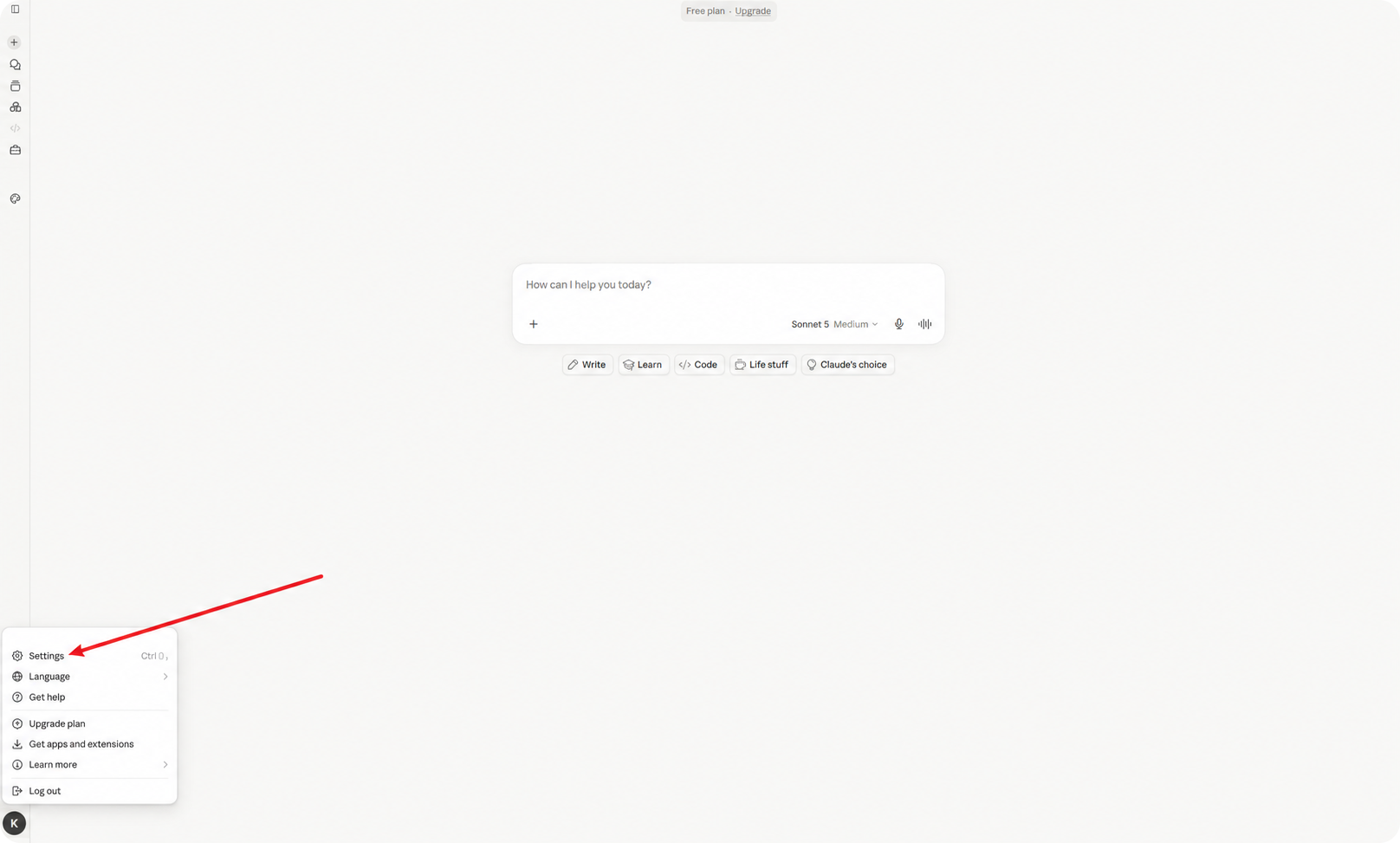
계정 메뉴에서 Settings(설정)를 선택하세요.
2단계: Account 열기
설정 페이지 왼쪽 메뉴에서 Account(계정)를 선택하세요.
3단계: Organization ID 찾기 및 복사
Account 페이지 가운데에 있는 Organization ID 항목을 찾아 값을 복사하세요.
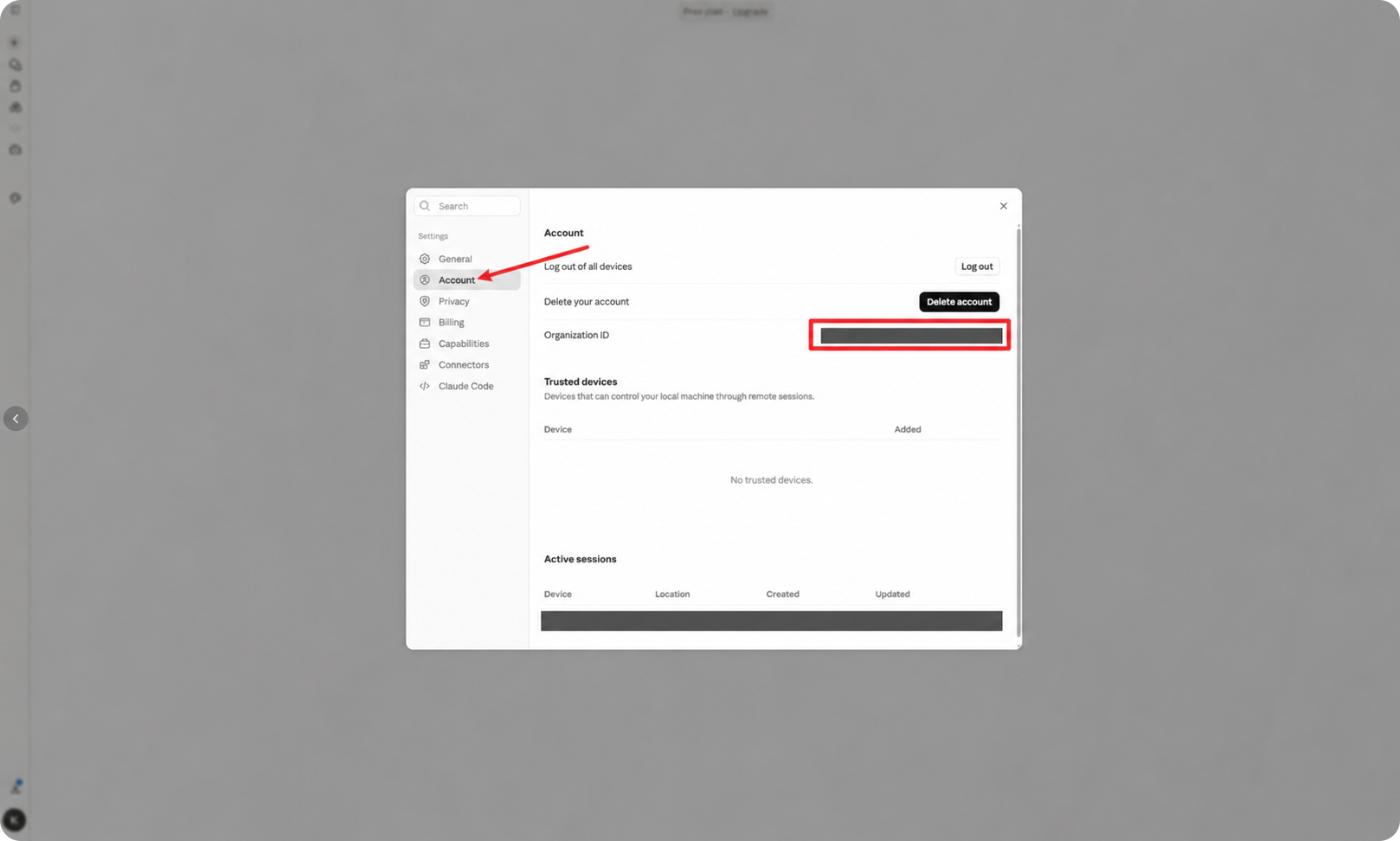
Organization ID는 현재 조직을 식별하는 값입니다. 충전하려는 계정의 설정에 표시된 값을 복사한 뒤 해당 값을 입력해야 하는 페이지로 돌아가세요.
입력 전 확인
• Organization ID를 찾을 수 없다면 올바른 계정에 로그인했는지 먼저 확인하세요.
• 이 식별값을 안전하게 보관하고 전체 값이 보이는 스크린샷을 공개하지 마세요.
• Organization ID와 Session Key는 서로 다른 항목입니다. 하나를 다른 항목 대신 입력하지 마세요.
요금제를 확인하거나 선택하려면 Claude 충전 상품 페이지로 돌아가세요.