Google 两步验证教程:如何开启并保存备用验证码
发布时间 2026-11-16 13:56:03
Google 两步验证怎么开启?从进入 Google 账号安全设置,到启用两步验证、获取并保存备用验证码,按四个步骤完成设置,附中文界面示例。

开启 Google 两步验证,需要进入账号的安全设置,按提示完成第二种身份验证方式的设置。开启后,再获取并保存备用验证码,以便无法使用平时的验证方式时登录账号。
按步骤阅读
什么是两步验证?
两步验证(2-Step Verification)为账号增加一层保护。使用密码登录时,除了密码,还可能需要通过 Google 提示、手机验证码等方式确认身份。即使密码泄露,额外的验证步骤也能帮助保护账号。
第一步:登录 Google 账号
1. 打开 Google 首页或 Google Play 商店。
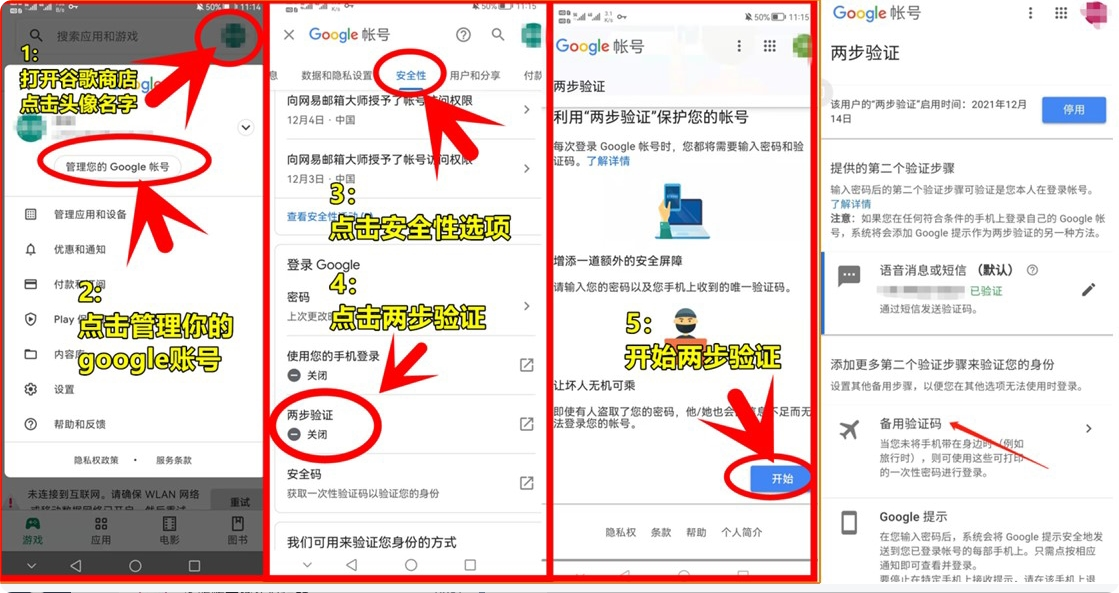
2. 点击右上角的头像,选择“管理您的 Google 账号”。也可以直接进入 Google 账号。
第二步:进入安全设置
1. 进入“安全性与登录”。部分旧版界面将这一项显示为“安全性”。
2. 在“您的 Google 账号登录选项”下,找到并打开“两步验证”。
第三步:开启两步验证
1. 选择开启两步验证的选项。如果系统要求重新验证身份,按提示输入密码或使用其他验证方式。
2. 按屏幕提示完成验证方式的设置,并确认两步验证已开启。
第四步:获取并保存备用验证码
1. 在两步验证设置中找到“备用验证码”,进入后选择“获取备用验证码”。
2. 下载、打印或妥善保存生成的验证码。每个验证码只能使用一次;生成一组新的验证码后,旧的一组会失效。
3. 保存完成后,确认两步验证仍处于开启状态。不要向他人分享备用验证码。
备用验证码的使用与管理方法,可查看 Google 官方说明。